HyperCam Business Full Version Terbaru Download (2026)
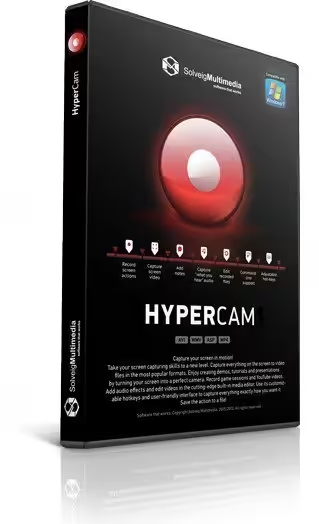
HyperCam Business adalah perangkat lunak perekam layar yang dirancang untuk pengguna yang menginginkan solusi mudah dan efisien. Dengan offline installer dan standalone setup, software ini mendukung Windows 7, Windows 8, Windows 10, dan Windows 11. Dalam panduan ini, Anda akan menemukan akses resmi untuk free trial yang dapat membantu Anda memutuskan apakah perangkat lunak ini sesuai dengan kebutuhan Anda. Panduan ini relevan di tahun 2026 karena menjelaskan fitur unggulan dan cara mendownload yang mudah, sehingga Anda dapat membuat konten video berkualitas tinggi dengan cepat.
Apa itu HyperCam Business?
HyperCam Business pertama kali dikembangkan dan dirilis dengan tujuan untuk memudahkan pengguna dalam merekam video tutorial, presentasi, atau bahkan gameplay. Software ini hadir sebagai solusi untuk kebutuhan perekaman layar yang profesional. Salah satu fakta yang kurang dikenal adalah bahwa HyperCam dapat menyimpan output dalam berbagai format, sehingga menghasilkan rasa fleksibilitas yang tinggi bagi penggunanya.
Di tahun 2026, HyperCam masih tetap relevan untuk berbagai kalangan, mulai dari pelajar, pengajar, hingga profesional di industri kreatif. Kemudahan penggunaan serta integrasi ini membuatnya tetap menjadi pilihan yang tepat. HyperCam tidak hanya berfungsi sebagai alat perekaman, tetapi juga hadir dengan fitur yang dapat memudahkan pembuatan konten berkualitas.

Apakah Anda seorang konten kreator, pendidik, atau hanya sekadar ingin berbagi pengalaman melalui video? HyperCam Business memberikan solusi yang jelas dan mudah diakses untuk semua orang. Apa yang membuat alat ini istimewa? Mari kita bahas lebih dalam.

Fitur-Fitur HyperCam Business
- Merekam video dari layar penuh atau bagian tertentu
- Menambahkan suara dari mikrofon atau suara sistem
- Menyimpan dalam berbagai format video seperti AVI, WMV, dan MP4
- Menambahkan anotasi dan teks langsung saat merekam
- Editor video bawaan untuk pemotongan dan pengeditan sederhana
- Mendukung perekaman webcam
- Fleksibilitas pengaturan kualitas video dan audio
- Streaming langsung ke platform populer
- Pengaturan user-friendly dengan antarmuka yang intuitif
- Dukungan untuk berbagai resolusi perekaman
- Pengaturan hotkey untuk kontrol cepat selama perekaman
- Mendukung multi-monitor
Apa yang Baru?
- Antarmuka pengguna yang lebih modern dan responsif
- Perbaikan kinerja yang signifikan pada fitur perekaman
- Peningkatan stabilitas saat merekam di resolusi tinggi
- Fitur baru untuk editing video dalam aplikasi
- Peningkatan opsi ekspor yang lebih fleksibel
- Mendukung format video baru yang lebih canggih
- Integrasi lebih baik dengan perangkat lunak editing lainnya
- Dukungan untuk perekaman audio yang lebih berkualitas
- Fitur kolaborasi untuk tim
- Peningkatan fitur keamanan dan privasi untuk konten yang sensitif
FAQ
Apa itu HyperCam Business?
HyperCam Business adalah perangkat lunak perekam layar yang memungkinkan Anda merekam video dari layar dengan mudah.
Apakah HyperCam gratis?
HyperCam menawarkan trial gratis tetapi versi penuh memerlukan pembelian.
Bisakah saya menggunakan HyperCam di Windows 11?
Ya, HyperCam mendukung Windows 11.
Apakah ada batasan durasi perekaman?
Tidak, HyperCam dapat merekam video selama yang Anda inginkan tergantung kapasitas penyimpanan.
Bagaimana cara mengedit video setelah merekam?
HyperCam menyediakan editor sederhana dalam aplikasinya untuk mengedit video Anda.
Apa format file yang didukung HyperCam?
HyperCam mendukung format AVI, WMV, dan MP4 untuk output video.
Apakah saya bisa merekam audio saat merekam video?
Ya, Anda dapat merekam suara dari mikrofon atau langsung dari sistem.
Apakah ada batasan pada versi trial?
Versi trial mungkin memiliki watermark atau batasan durasi perekaman.
Dimana saya bisa mendapatkan bantuan?
Anda bisa mengunjungi situs web resmi HyperCam untuk bantuan lebih lanjut.
Apakah HyperCam mendukung perekaman di beberapa monitor?
Ya, HyperCam dapat digunakan untuk merekam di beberapa monitor.
Persyaratan Sistem
- OS: Windows 7, Windows 8, Windows 10, Windows 11
- RAM: Minimal 4 GB
- Prosesor: Intel atau AMD Dual Core
- Ruang Penyimpanan: Minimal 500 MB untuk instalasi
Alternatif Software
Bagaimana Cara Mendownload dan Menginstal HyperCam Business?
Download HyperCam Business
Download HyperCam Business dari tautan yang diberikan di akhir artikel ini.
Buka Pengaturan
Setelah selesai mendownload, buka file setup untuk memulai instalasi.
Instal
Ikuti petunjuk instalasi di layar untuk menyelesaikan proses.
Luncurkan
Setelah instalasi selesai, luncurkan HyperCam Business dari menu start.
Pengaturan Dasar
Lakukan pengaturan dasar sesuai kebutuhan Anda, seperti memilih resolusi perekaman.
Download HyperCam Business
Size: 113.4 MB